-1.png)

Автоматическое сохранение и местоположение
По умолчанию Word автоматически сохраняет документ раз в 10 минут. За это время можно набрать страницу текста, но если вдруг вырубит свет, вся ваша проделанная работа будет бесполезной. Мы рекомендуем вам уменьшить данное время автосохранения до 2-3 минут. Чтобы это сделать, надо зайти в меню Файл —> Параметры —> Сохранение: Автосохранение.
Также надо знать, что все новые документы, созданные в Word, хранятся на диске С в месте, которое довольно сложно найти. Лучше изменить папку сохранения на ту, которая для вас удобнее.
Шрифт нового документа
При создании нового документа вы получаете шрифт Calibri 11-го размера. Не всем этот шрифт (или его размер) кажется удобным. Комбинация Ctrl + D открывает вкладку, где можно изменить шрифт на тот, который вам больше нравится, с соответствующим размером. После изменений нажмите кнопку «По умолчанию» и выберите опцию для «всех документов».


Настройка верхней ленты иконок
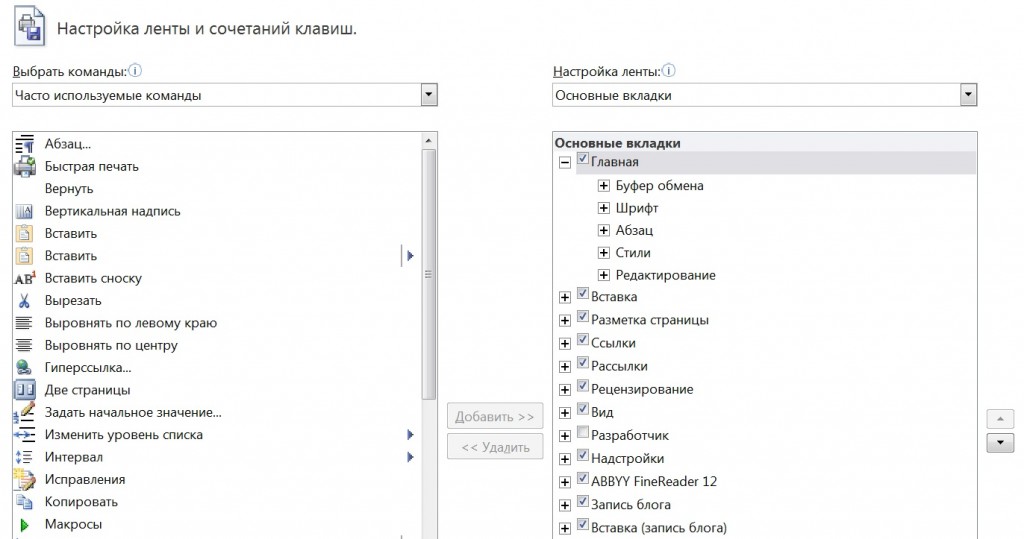
Верхняя лента с иконками не является постоянной величиной, ее можно изменить. Для этого заходим: Файл —> Параметры —> Настройка ленты.
Буфер обмена
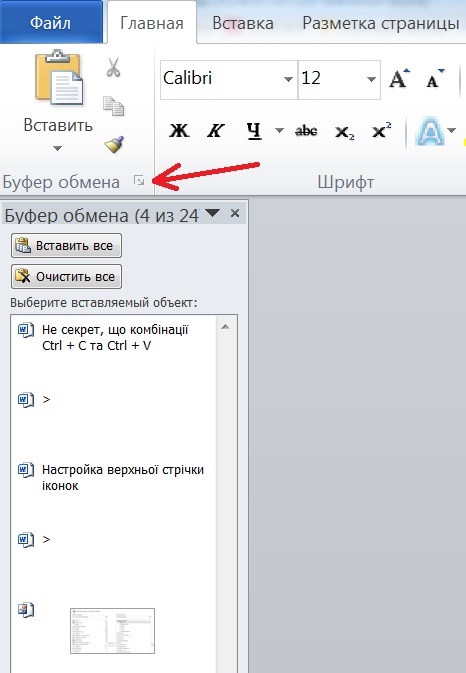
Не секрет, что комбинации Ctrl + C и Ctrl + V позволяют копировать и вставлять фрагменты текста. Но все, что вы копируете, сохраняется в так называемом Буфера обмена. Его можно открыть и увидеть последние 24 фрагмента, которые вы скопировали за время работы с документом. Для этого достаточно нажать на иконку, как показано на рисунке ниже.
Передвижение по тексту
Чтобы быстрее передвигать курсор по тексту с помощью клавиатуры, зажмите Ctrl. Но все же удобнее это делать с помощью колесика на мыши.